コミックシーモアに新規会員登録する際に必要なメールアドレスですが、登録後に新しいメールアドレスに変更したいケースもあると思います。
そこでこのページでは、コミックシーモアのメールアドレスを変更する方法や登録しているメールアドレスの確認方法について説明いたします。
メールアドレスは、会員サービスページにある「会員情報の変更」から簡単に変更できます。
コミックシーモアに登録しているメールアドレスの確認方法
まずはすでに登録済みのメールアドレスを調べる方法について解説します。
メールアドレスはコミックシーモアにログインする際に必要な情報ですので、複数のメールアドレスをお持ちの人は忘れないように覚えておきましょう。
スマートフォンから確認する方法
画面左上の3本線の「サービス」をタップすると展開されるメニュー内の「会員サービス」を選択します。
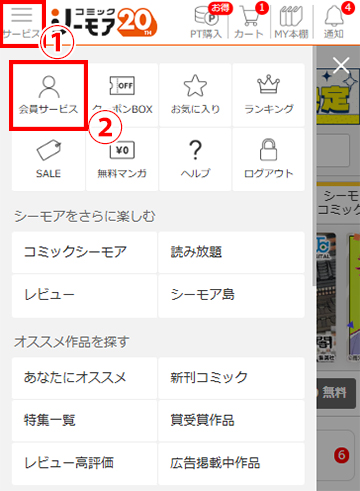
会員サービスページに切り替わったら、下にスクロールして「会員情報」を確認しましょう。
登録しているメールアドレスは会員情報の「シーモア会員ID」の部分に表示されています。
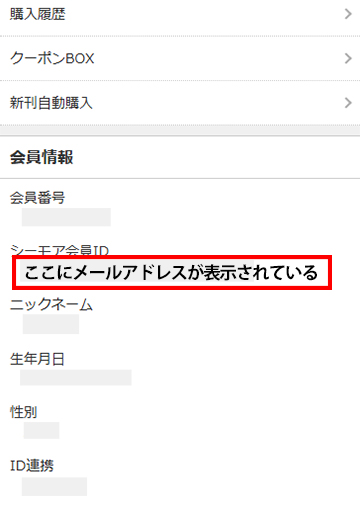
会員情報ではニックネームや生年月日など登録した情報も確認することができます。
パソコンから確認する方法
パソコンからメールアドレスを確認するには、画面右上にあるニックネーム横の矢印をクリックします。展開されたメニューの中から「会員サービス」を選択してください。
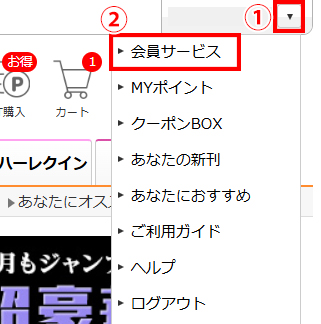
会員サービスページ内に表示されている「会員情報」の「シーモア会員ID」に登録済みのメールアドレスが表示されています。
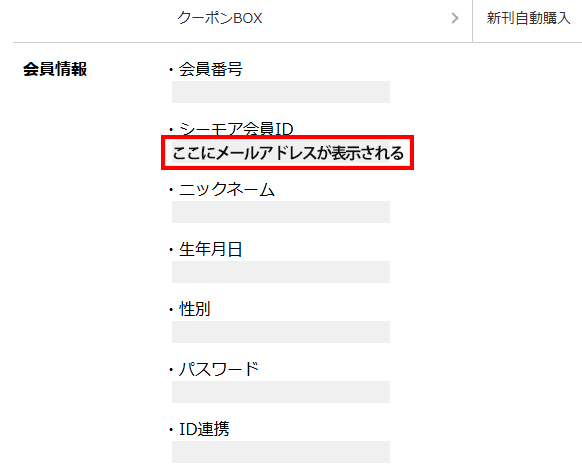
以上がコミックシーモアのメールアドレスを確認する方法でした。
コミックシーモアのメールアドレスを変更する方法
コミックシーモアのメールアドレスをスマートフォン画面とパソコン画面から変更する方法について説明します。
スマートフォンから変更する方法
コミックシーモアの公式サイトにアクセスしてログイン後、画面左上の3本線の「サービス」をタップすると展開されるメニュー内の「会員サービス」を選択します。
会員番号やメールアドレスなど会員情報が表示されている部分の下にある「会員情報の変更」を選択します。
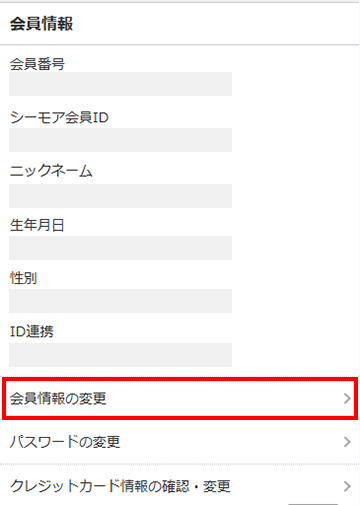
会員情報の変更画面に切り替わるので、シーモア会員ID(メールアドレス)の横にある「変更」をタップします。
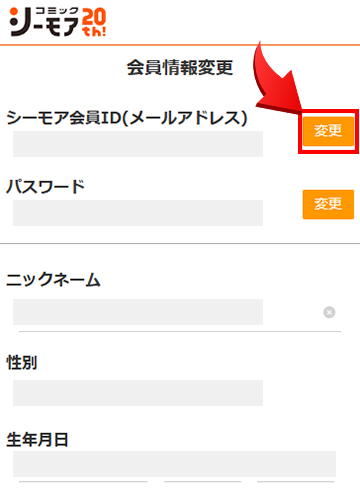
メールアドレス変更画面に切り替わったら、新しいメールアドレスと確認用フォームに同じメールアドレスを入力し、「確認メールを送信」ボタンをタップします。
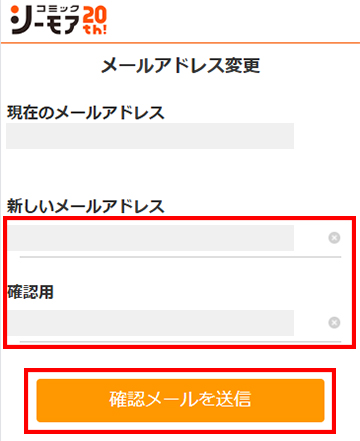
送信が完了したら、メールボックスを開いてURLをタップしてください。
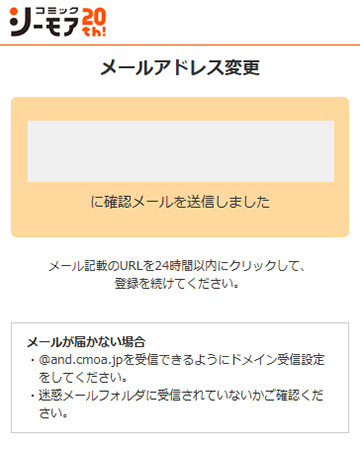
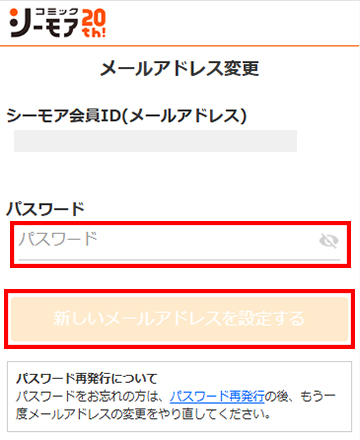
メールアドレス変更画面が開いたらパスワードを入力して「新しいメールアドレスを設定する」ボタンをタップします。
メールアドレス変更完了画面が表示されます。

これでスマートフォン画面からのメールアドレスの変更は完了となります。
パソコンから変更する方法
コミックシーモアにログインして、画面右上のニックネームの横にある矢印をクリックすると展開されるメニューの中から「会員サービス」をクリックします。
「会員情報の変更」ボタンをクリックします。
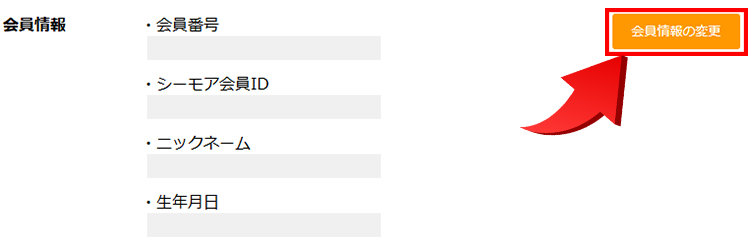
シーモア会員ID(メールアドレス)の横にある「変更」ボタンをクリックします。
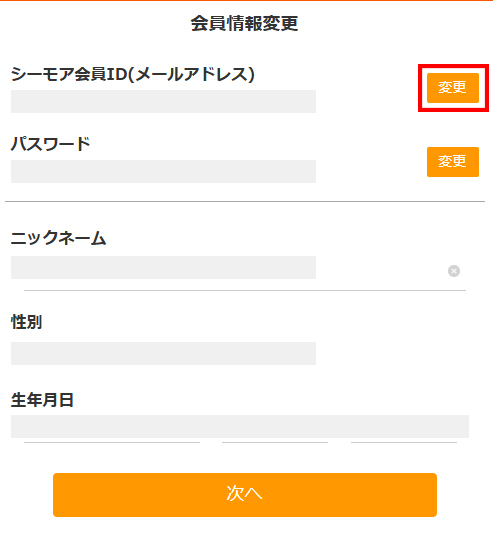
新しいメールアドレスと確認用メールアドレスを入力して送信します。
あとは送られてくるメールに記載されているURLをクリックしてパスワードを入力すればPC画面からのメールアドレスの変更は完了となります。
コミックシーモアのメールアドレス変更後の注意点
コミックシーモアのメールアドレスを変更した後は、いくつか注意しておきたいポイントがあります。
新しいメールアドレスでログインする
メールアドレスの変更が完了すると、ログイン時に使用するメールアドレスも新しいものに切り替わります。
次回からコミックシーモアにログインする際は、変更後のメールアドレスを入力しましょう。
以前のメールアドレスではログインできなくなるため、間違えないように注意してください。
変更確認メールが届かない場合は迷惑メールも確認する
メールアドレスの変更手続きを行っても、確認メールが届かない場合があります。
その場合は、以下の点を確認してみましょう。
- 入力したメールアドレスに間違いがないか確認する
- 迷惑メールフォルダに振り分けられていないか確認する
- ドメイン指定受信やメールの受信拒否設定を確認する
- メールボックスの容量がいっぱいになっていないか確認する
特に携帯電話会社のメールアドレスを使用している場合は、迷惑メール対策などの受信設定によってメールが届かないこともあります。
パスワードを忘れないようにする
メールアドレスの変更手続きでは、本人確認のためにパスワードの入力が必要になります。
また、今後ログインする際にもパスワードが必要になるため、忘れないように管理しておきましょう。
パスワードがわからなくなった場合は、コミックシーモアのパスワード再設定手続きを利用してください。
コミックシーモアのメールアドレス変更方法まとめ
コミックシーモアでメールアドレスなどの会員情報を変更する場合は、会員サービスから手続きできます。
会員サービスでは、メールアドレスの確認や変更以外にも、保有ポイントの確認や読み放題サービスの利用状況や月額メニューの登録状況なども確認することができます。
コミックシーモアの登録方法やメールアドレスについては下記の関連情報もご参考ください。


コメント